
Claude Code用 DeepSeek 白菜价模型手把手教程
上周,DeepSeek 投下了一枚重磅消息。
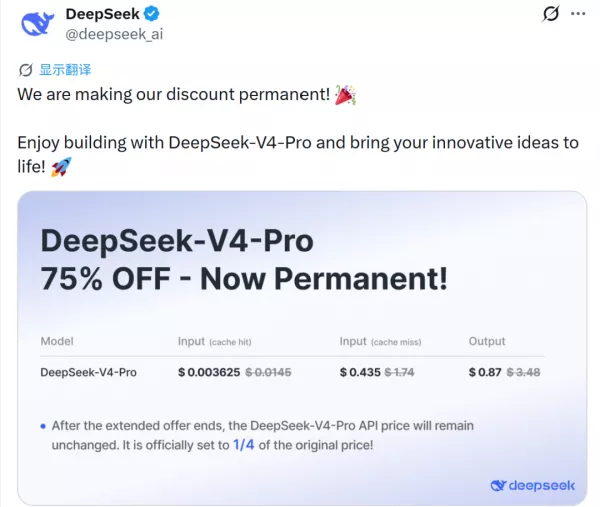
DeepSeek 正式宣布:V4-Pro 模型永久降价 75%,仅为原价的四分之一。
性价比简直拉满。
更值得一提的是,这次 DeepSeek-V4-Pro 的 Agent 表现丝毫不逊色于国际顶尖模型。
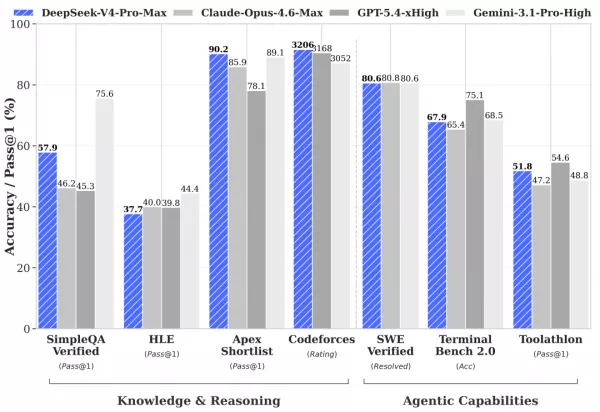
DeepSeek 定价对比
接下来,我手把手教你如何从零开始配置 Claude Code,并将其接入 DeepSeek-V4-Pro 模型。
一、Claude Code 是什么?
Anthropic 开发的 AI 编程助手——Claude Code,直接运行在你的电脑终端。它可以为你做到:
- • 理解完整项目代码,无需逐个浏览文件
- • 自动定位 Bug、优化代码、添加新特性
- • 一键完成提交和部署,减少重复性工作
简单来说:它就像一个全天候在场的资深程序员,坐在你身旁随时提供协助。
Claude Code vs OpenClaw
对比维度
Claude Code
OpenClaw
定位
专业级代码助手
针对编程任务深度优化
通用型自动化工具
代码质量
业界领先
可用性远超同类产品
质量起伏不定
上下文
最高支持 1M Tokens
一次性消化整个项目
受单模型限制,通常较短
工具生态
原生 MCP 协议
直接对接 GitHub/数据库
依赖社区插件,标准不统一
交互体验
终端内实时协作
即时反馈
后台异步运行,缺乏掌控感
二、Claude Code 的安装步骤
1. 准备工作:配置 Node.js 和 Git
要运行 Claude Code,需要先安装两个基础工具。
跟着下面的指引操作,一步一步来,肯定能顺利完成安装。
安装 Node.js
访问 Node.js 官方网站:
nodejs.org/zh-cn/download
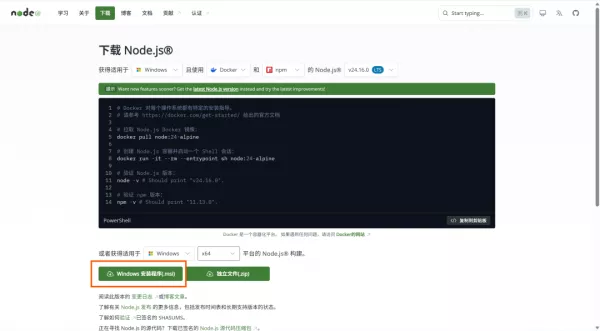
Node.js 下载页面
选择与你的操作系统匹配的版本进行下载。Windows 用户请选择 "Windows 安装程序",Mac 或 Linux 用户则选择对应的系统版本。
下载完毕后,双击安装文件,一路点击「Next」即可完成安装。
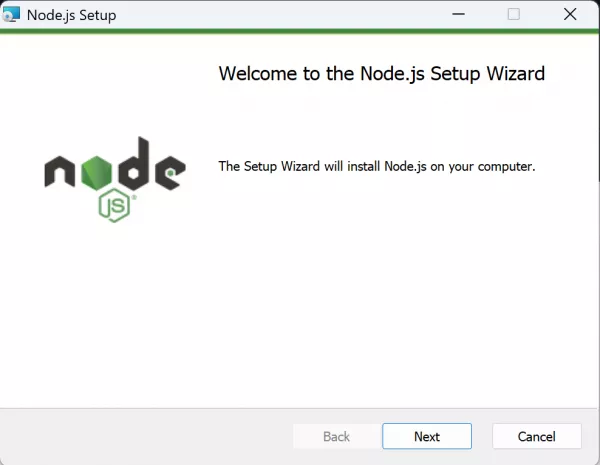
Node.js 安装包
安装 Git
前往 Git 官方网站进行操作:
git-scm.com/install/windows
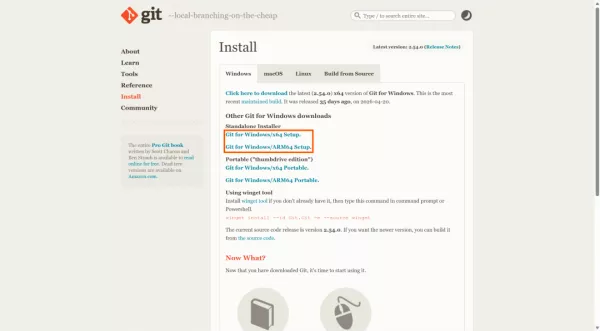
Git 下载页面
- 搭载 Intel 或 AMD(锐龙)处理器的电脑 → 选择 x64 版本
- 搭载 ARM(如高通骁龙)处理器的电脑 → 选择 ARM64 版本
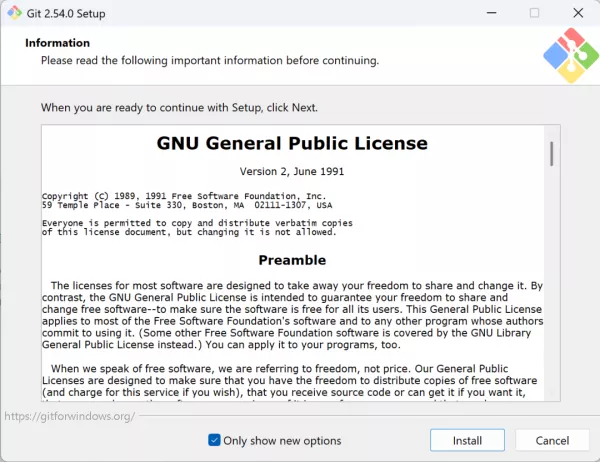
Git 版本选择
下载完毕后,双击安装程序,一路点击「Next」即可完成安装。
✅ 到此,所有前置环境已准备就绪。
2. 安装 Claude Code
Windows 用户请在开始菜单搜索并打开 "CMD";Mac 用户则打开「终端」应用。
打开终端后,首先检查 Node.js 是否成功安装:
node -vnpm -v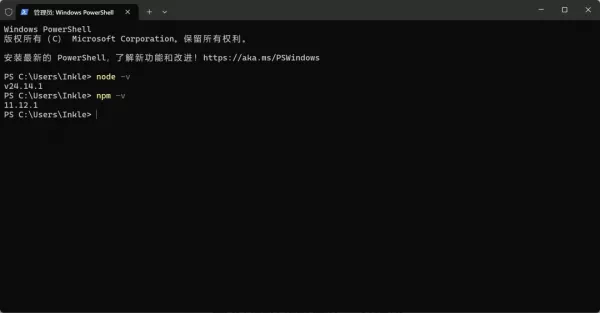
终端命令提示行
如果正确显示了版本号,说明前置环境已经搭建完毕。
Claude Code 的安装过程十分简便,只需执行官方提供的一键安装指令:
npm install -g @anthropic-ai/claude-code稍等片刻,安装便会自动完成。
安装完成后,在终端中输入以下命令启动:
claude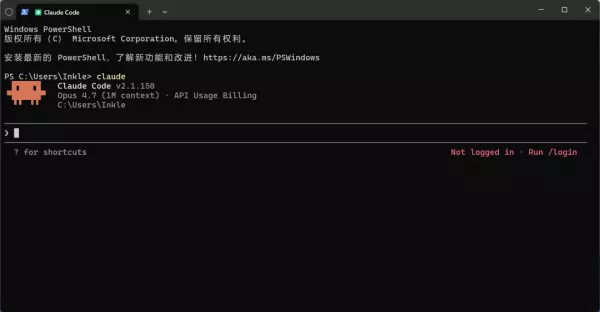
Claude Code 首次启动
当看到 Claude 的 Logo 出现时,说明 Claude Code 的框架已成功安装!但目前还未接入模型,暂时无法运行。接下来将进入最关键的一步——接入 DeepSeek。
三、集成 DeepSeek
1. 安装 CC Switch(模型切换辅助工具)
CC Switch 是一款便捷的模型切换工具,能够简化 Claude Code 底层模型的切换流程,无需手动调整配置文件。
下载链接:
https://github.com/farion1231/cc-switch/releases
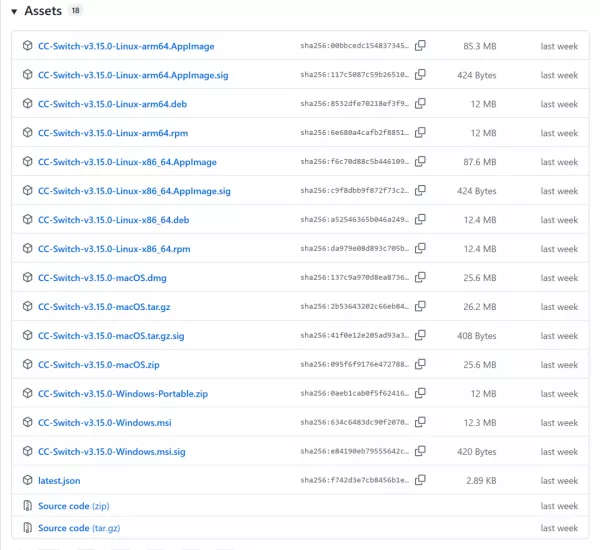
CC Switch GitHub 下载页面
向下滚动至最新版本所在的区域:
- • 若使用 Windows 系统 → 请下载 CC-Switch-v3.15.0-Windows.msi
- • 若使用 Mac 系统 → 请下载 CC-Switch-v3.15.0-macOS.dmg
- (当前最新版本为 3.15.0,不同时期的最新版本可能有所变化,选择最新的即可)
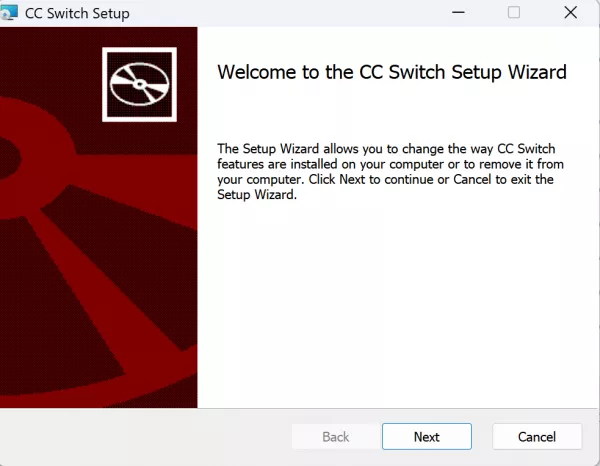
CC Switch 下载选项
下载完成后,双击安装文件,始终按默认设置点击“下一步”即可完成安装。
2. 获取 DeepSeek API Key
访问 DeepSeek 开发者平台:
https://platform.deepseek.com/usage
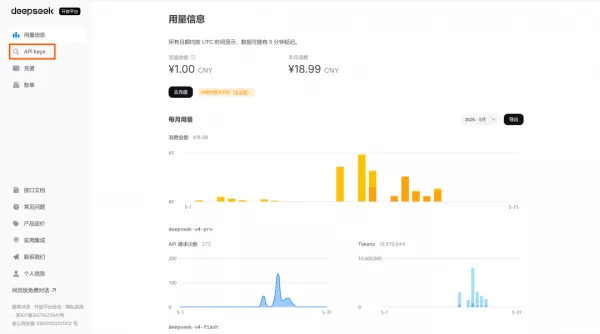
登录后,页面会展示你的账户详情及余额。
首次使用需先充值,最低充值金额为1元。
充值成功后,点击页面右上角的「API keys」按钮,再选择「创建 API key」:
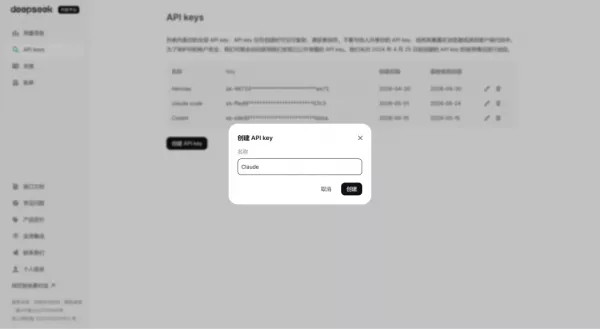
生成 API Key
完成命名并点击“创建”后,系统会自动生成一串密钥。
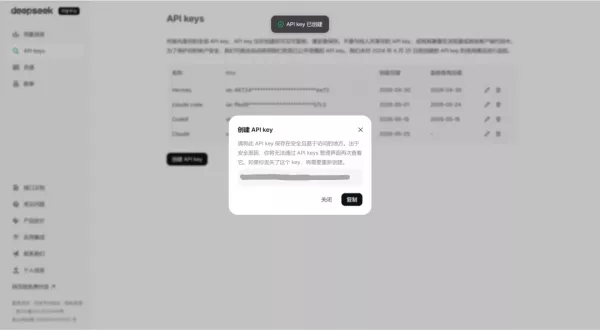
API Key 生成结果
⚠️ 重要提醒:这串密钥仅显示一次!生成后请立即复制并存放在安全位置,切勿泄露给他人。
3. 在 CC Switch 中配置 DeepSeek
启动 CC Switch 应用:
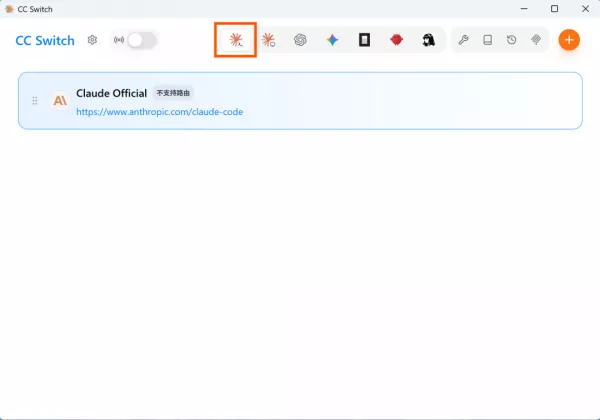
CC Switch 主界面
点击 Claude 图标旁的那个橙色加号按钮,以添加新模型配置:
此时会弹出众多供应商列表。选择 DeepSeek:
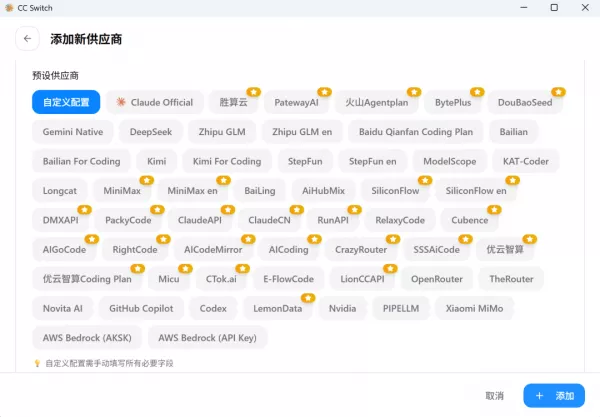
供应商选择
在下方“API Key”输入框中,粘贴刚才复制的密钥:
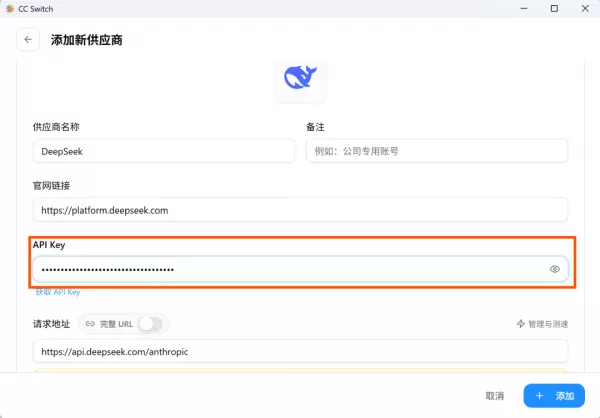
配置 API Key
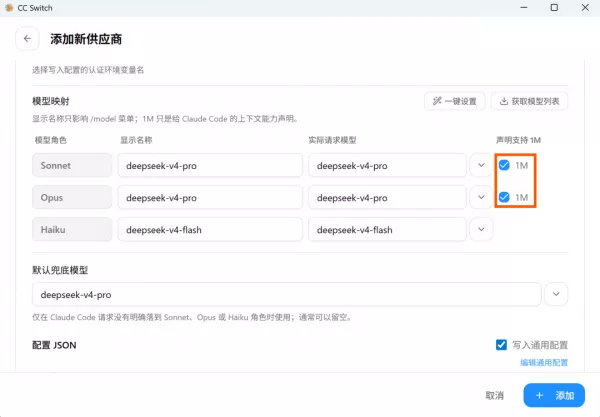
向下滚动,会见到一个名为“1M”的选项,建议勾选它:
- 1M 表示支持百万 Token 的上下文长度
- 这意味着 AI 能一次性“理解”更多项目内容,分析更全面,不遗漏细节
模型选择保持默认即可。如有需要,可通过右侧下拉菜单在 flash 或 pro 之间进行切换。
点击“添加”按钮
最后,别忘了点击“启用”——全部完成! 🎉
配置完成
四、启动与使用
在终端中执行以下命令:
claude然后即可开始与它自由对话,轻松交流几句试试。
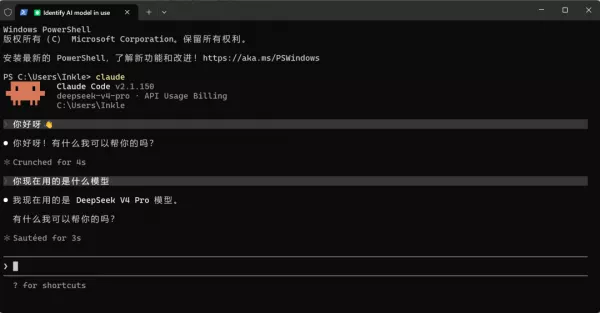
Claude Code 对话示例
从对话中可以看出,Claude 当前已成功接入 DeepSeek 模型。
现在请尽情的去Vibe Coding吧!
评论区 (3)
发表评论
共有 3 条评论
刚跟着教程装Node.js那步卡了半天,原来要选对系统版本才能顺利下一步,还好后面Git装起来挺快的。想问下大佬,配置DeepSeek模型的时候,API密钥是不是也要提前准备好?
照着教程一步步装好了Node.js和Git,连处理器版本都区分了,对新手很友好。就是希望后面能补一下常见报错怎么解决,光看步骤心里有点没底。
刚看完教程,想问下大佬,安装Node.js时选最新的长期稳定版就够了吧?还有Git那个ARM64和x64的区别,我电脑是Intel的,是不是直接选x64就行?