
Auto CAD 2027 安装完整教程
软件亮点
AutoCAD 2027 正式上线,重点强化了 AI 智能辅助设计与云端协作功能。新版本显著提升了绘图效率和运行稳定性,处理大文件时更加流畅,同时完美适配高清多屏环境。智能标注、自动图层匹配等特性大幅减少了重复劳动。三维建模方面增强了曲面和实体编辑能力,支持更多文件格式互通。云同步功能支持跨设备查看与编辑,团队成员可实时批注,实现多端数据无缝对接,助力高效协作。
安装指南
注意:安装前请关闭所有第三方杀毒软件或安全卫士。如果系统安装了个人防火墙,请暂时禁用它,安装完成后再重新启用。
安装包经测试无毒,可放心使用。
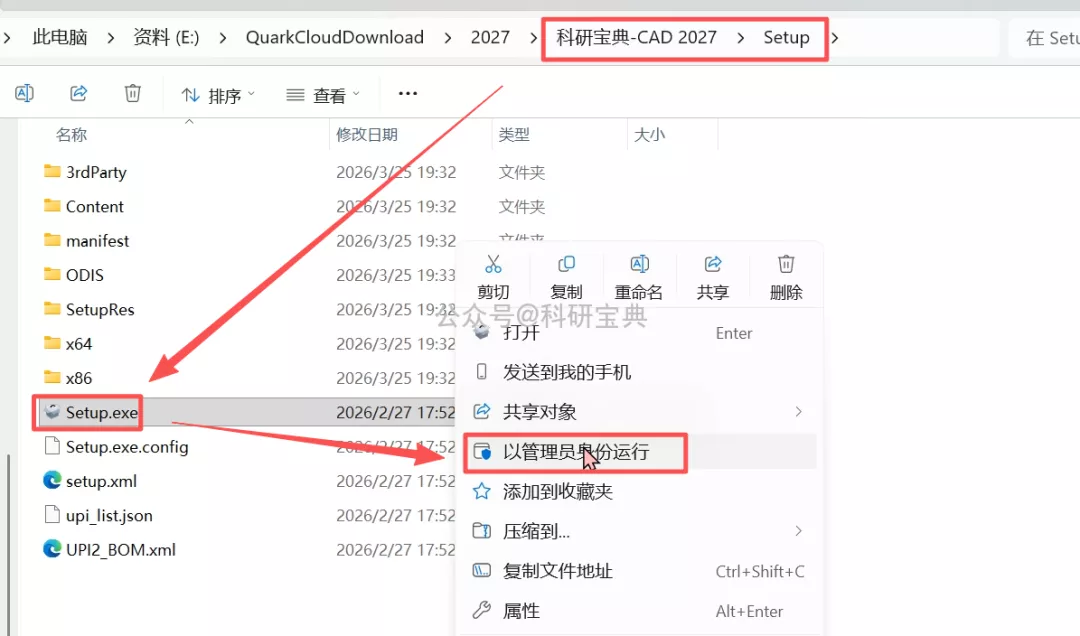
- 下载压缩包【科研宝典-CAD 2027】到电脑本地并解压(压缩时未设密码,若解压时提示密码,请更换解压软件)。解压后得到如下文件;打开【Setup】文件夹,右键点击【Setup.exe】,选择“以管理员身份运行”。
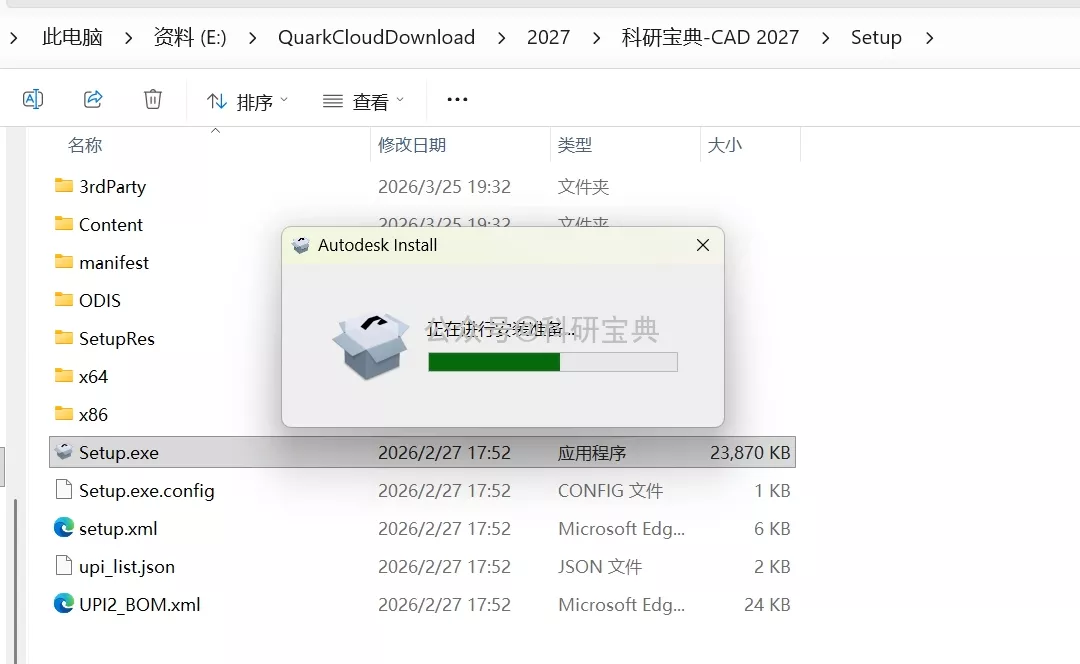
- 等待准备工作完成。
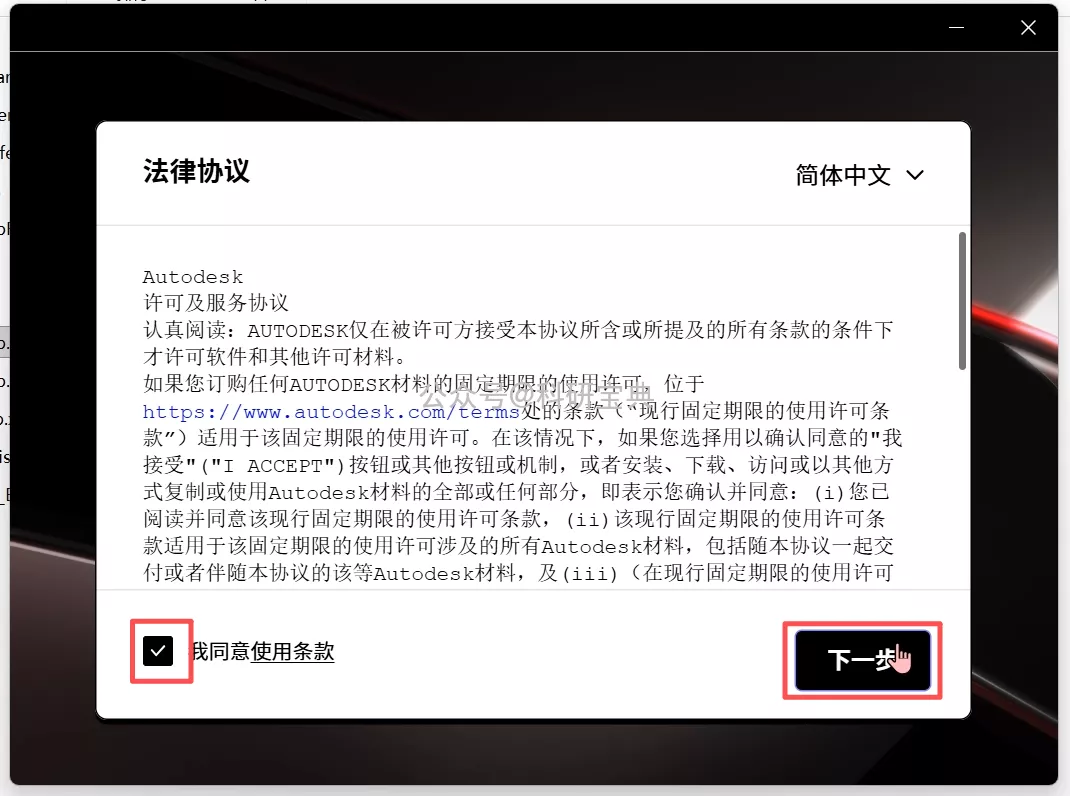
- 勾选“我同意使用条款”,然后点击“下一步”。
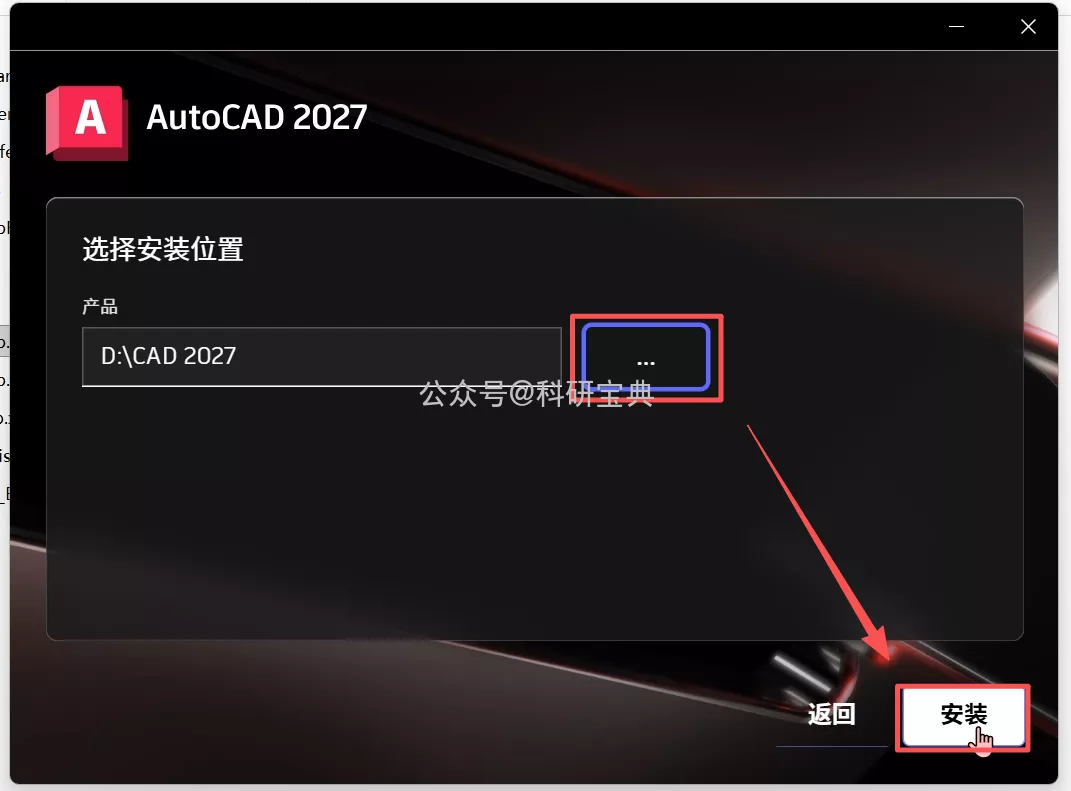
- 点击【…】更换安装路径(路径中不要包含中文),接着点击“安装”。
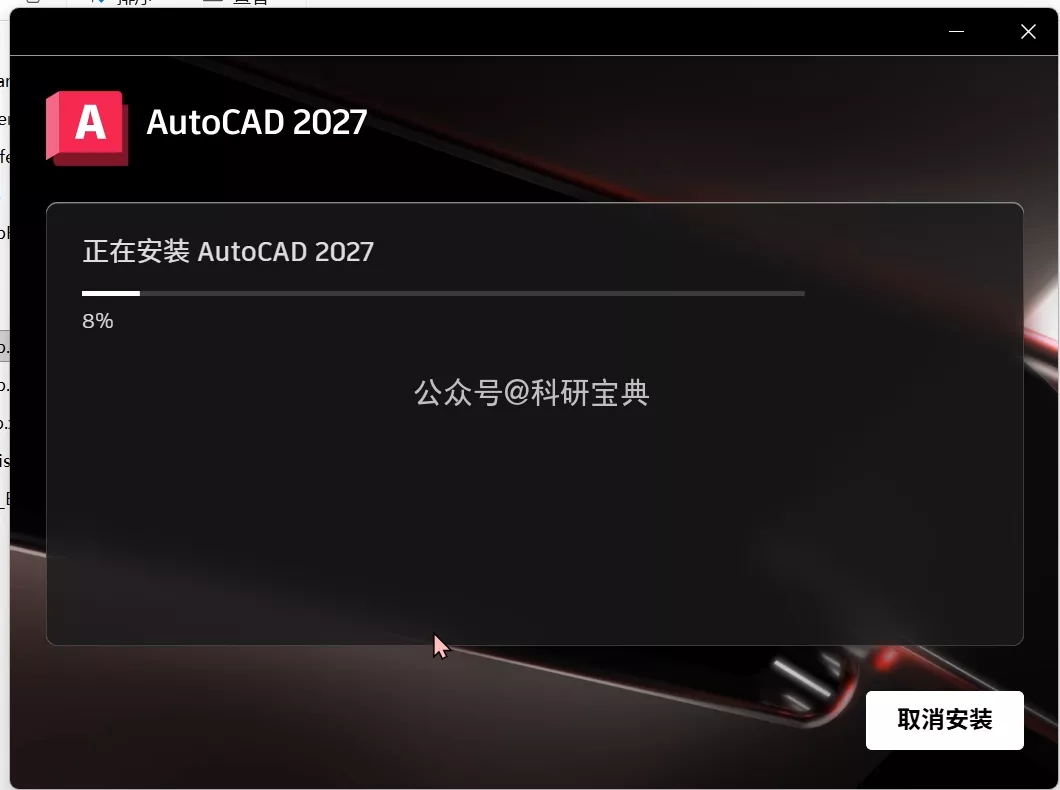
- 安装过程进行中……
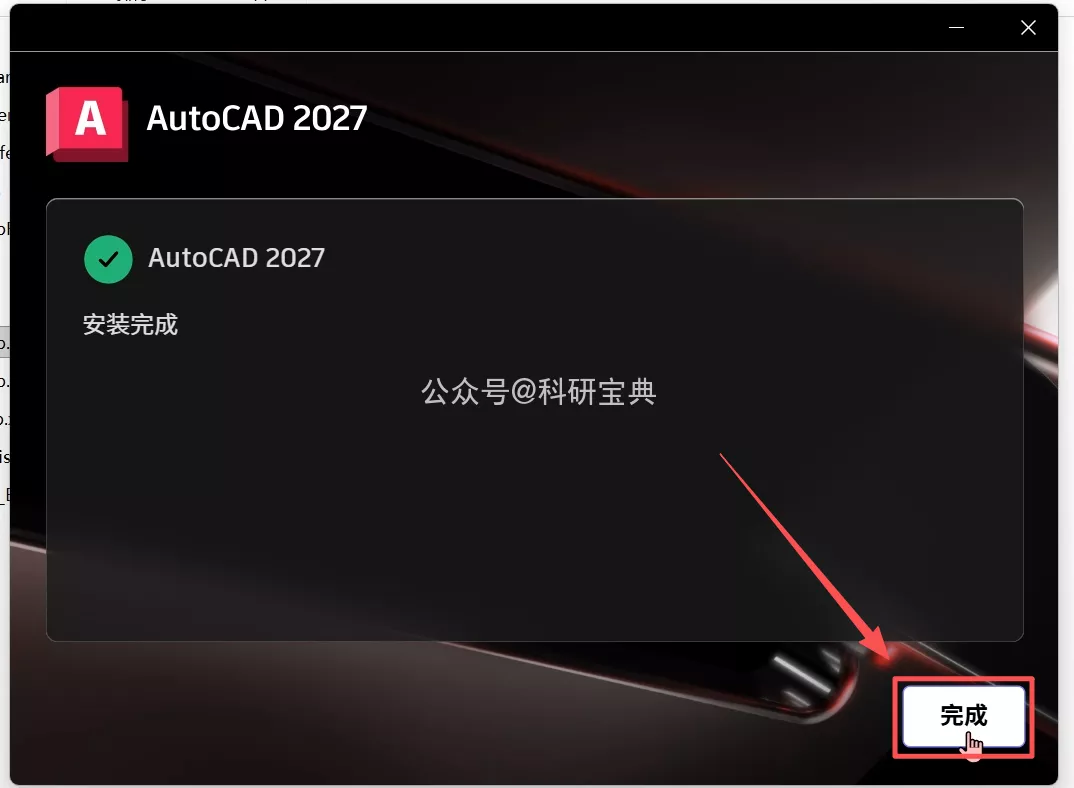
- 安装完成后,点击“完成”。
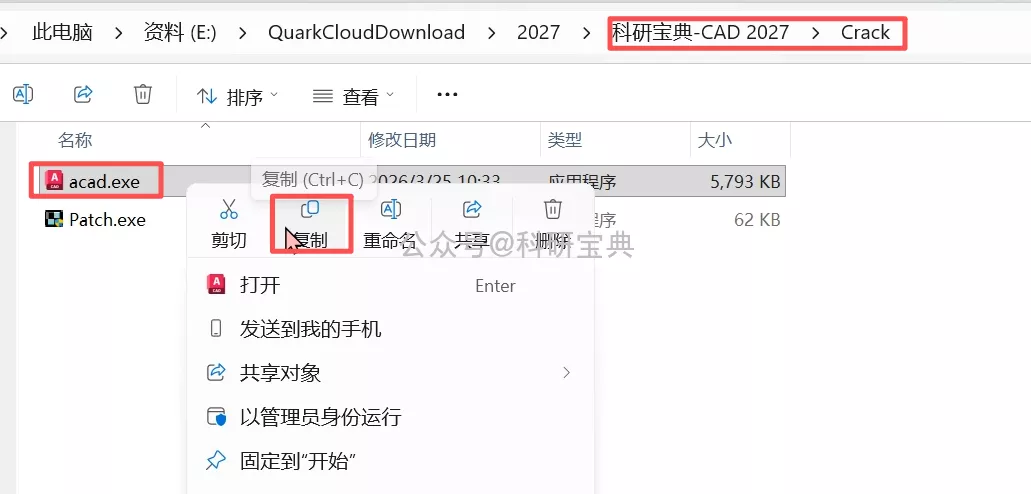
- 激活步骤:进入安装包中的【Crack】文件夹,复制【acad.exe】文件。
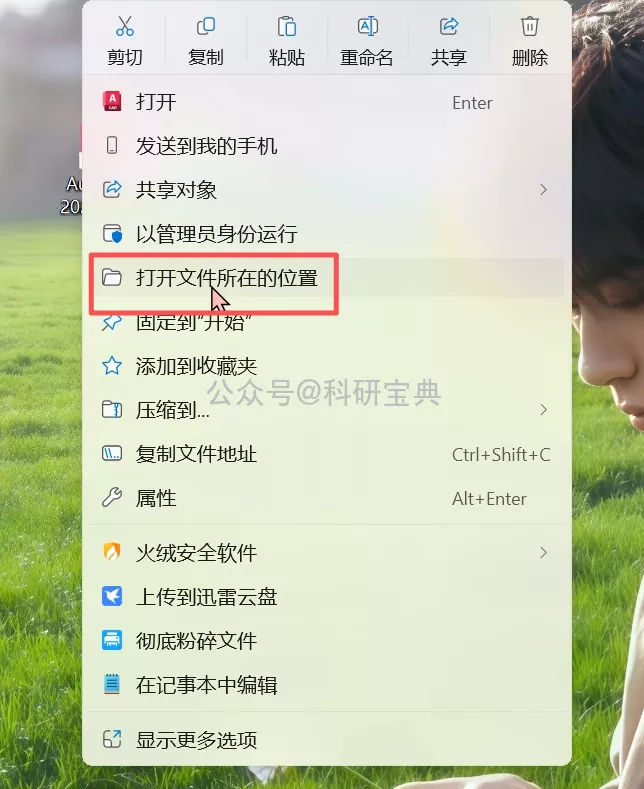
- 返回桌面,找到新安装的CAD 2027图标,右键点击并选择“打开文件所在的位置”。
- 在打开的文件夹空白处右键点击“粘贴”,将第7步复制的破解程序粘贴至此文件夹内。
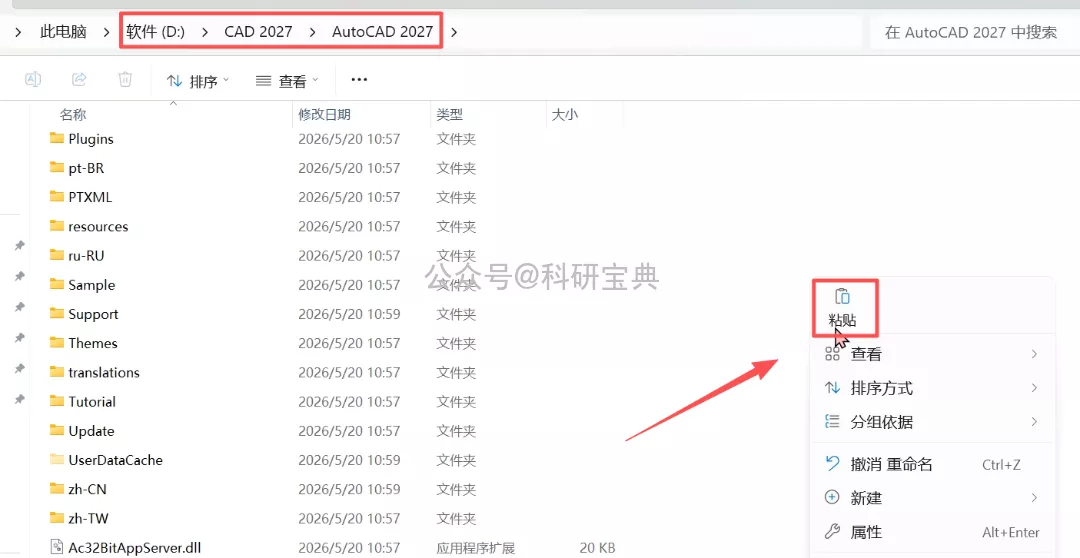
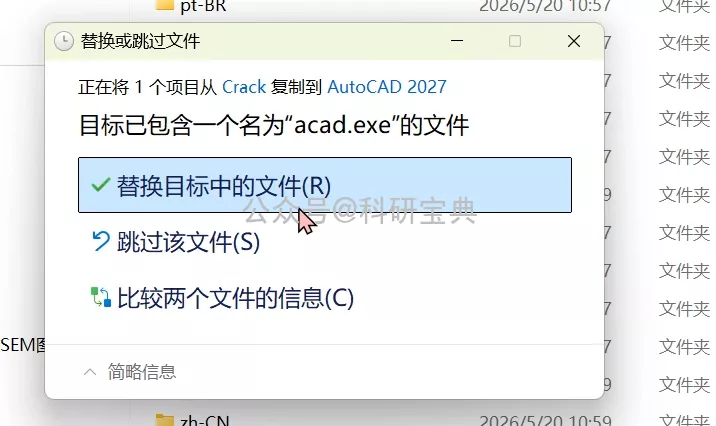
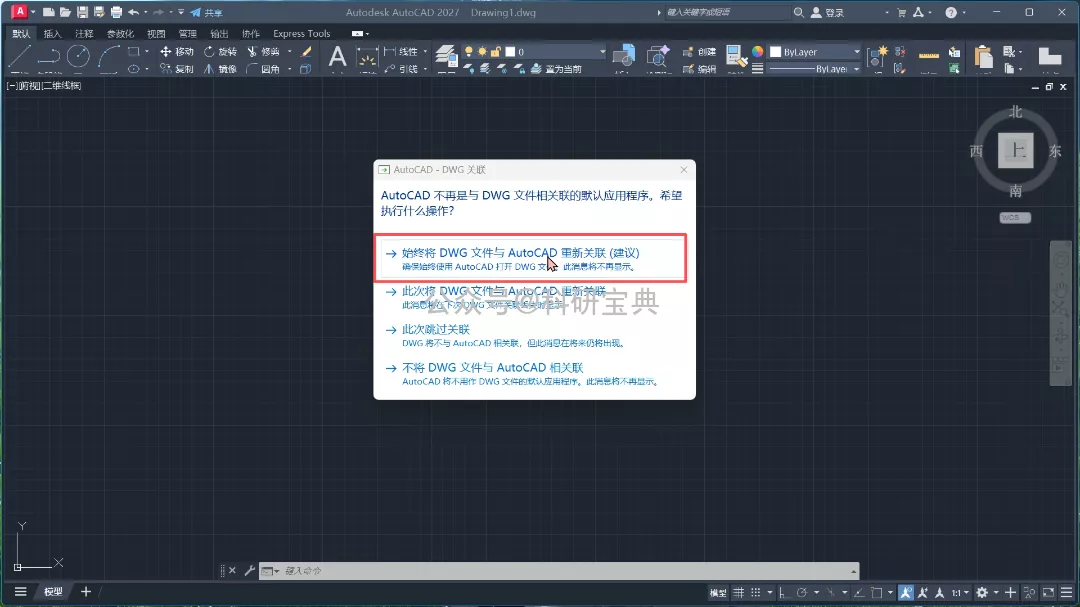
- 启动软件,如果出现弹窗,勾选第一个选项(无弹窗则无需额外操作)。
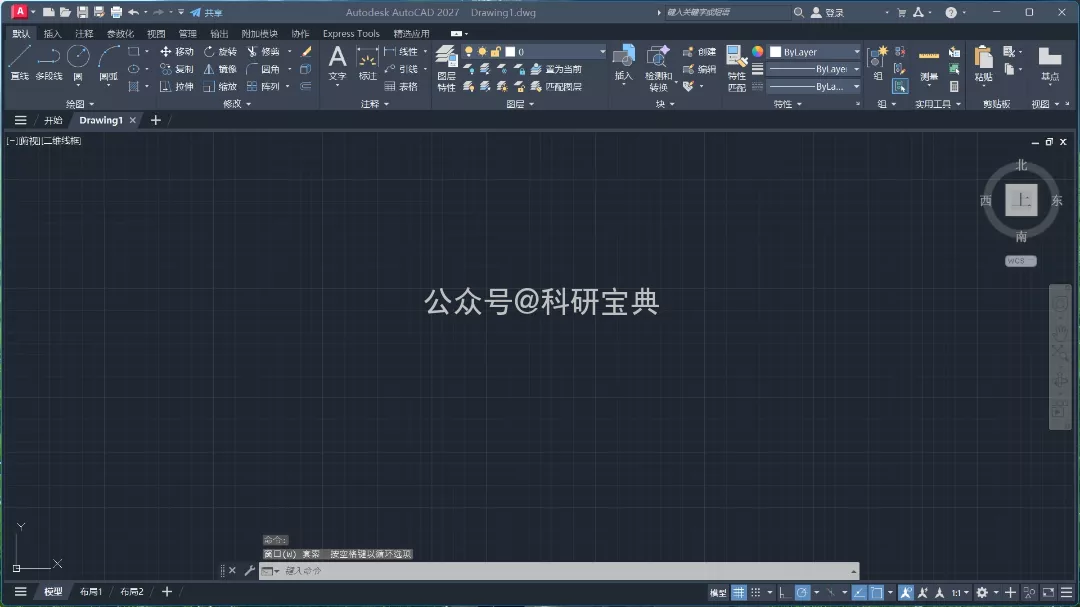
安装完成。
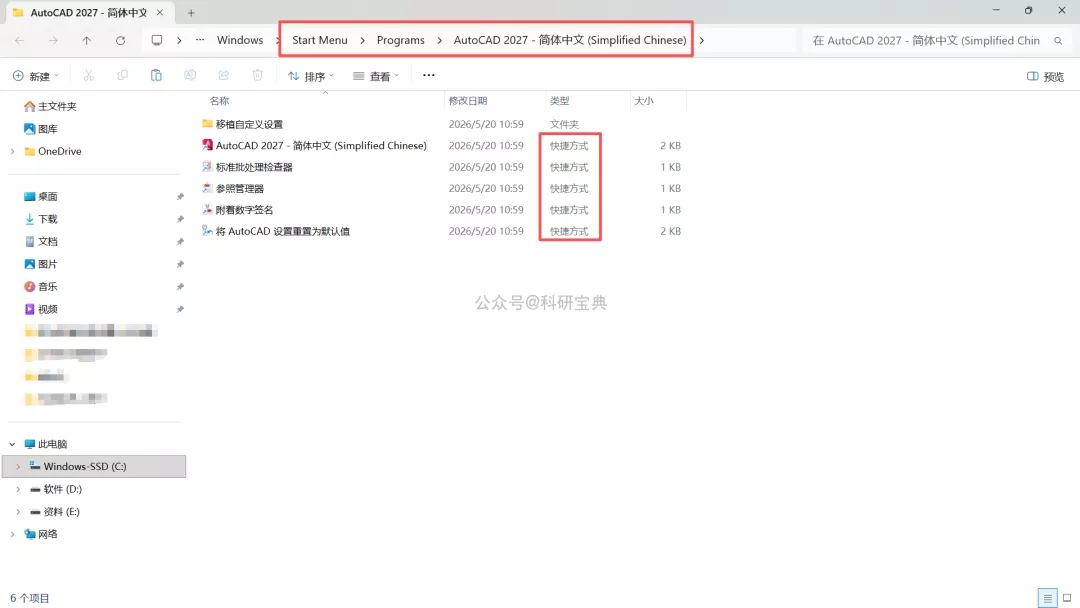
部分用户若破解失败,可能是因为误将破解文件粘贴到了快捷方式所在的文件夹。请确保破解文件粘贴的目录与第9步中打开的目录完全一致。
资源下载
0
0
评论区 (3)
发表评论
共有 3 条评论
教程步骤挺细的,截图也都配上了,照着操作基本没卡壳。最实用的是提醒关杀毒软件和路径别中文,之前装其他版本中过招,这点很贴心。
作为用过十几版CAD的老用户,提醒一下:破解失败多半是杀软拦截或者路径有中文,教程里强调关闭杀软和路径不含中文这点很关键,希望大家严格按照步骤来,另外AI辅助标注确实能省不少事。
这教程太实用了,AI辅助和云端协作正是我需要的,安装步骤截图也清晰,终于能告别重复画图了!