
用Cloudflare Workers搭建完全免费的个人轻量级网盘教程
谁还在掏钱买网盘会员?谁还在担心某些网盘不稳定、突然跑路?
今天分享一个超实用的玩法——借助 Cloudflare Workers + R2 存储,零成本搭建个人轻量级网盘。10GB 免费存储空间、千万级免费请求次数,不限速、无广告,还支持文件管理、在线编辑、外链分享等全套功能。对个人日常使用来说完全够用,堪称“白嫖神器”!
不需要复杂技术,全程靠鼠标操作,新手也能跟着教程轻松完成。看完直接上手,搭建属于自己的专属网盘吧!
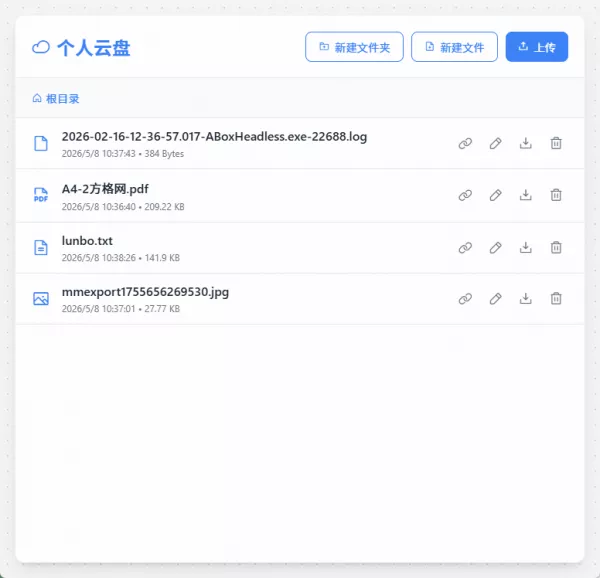
先划重点:这套免费网盘的核心优势
在开始教程前,先跟大家说清楚这套网盘的实力,看完你一定会心动:
✅ 整套实用功能,轻松满足个人日常使用
- 文件管理:支持上传、下载、删除文件,操作与普通网盘无异,简单易上手,零门槛使用。
- 文本编辑:支持在线创建和编辑文本与代码文件,临时记录笔记或修改内容都非常便捷。
- 文件夹功能:可创建文件夹并实现多级目录浏览,便于分类整理文件,条理更清晰。
- 外链分享:一键生成文件外链,复制后即可发送给他人下载或访问,无需登录即可分享,更加方便。
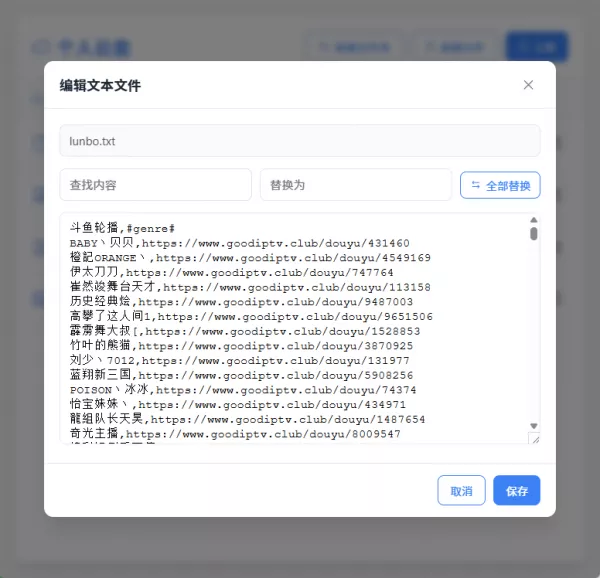
一键全部替换功能特别适用于更换直播源中失效的IP地址。
✅ 免费权益丰富,无隐性收费
Cloudflare 提供的免费套餐足以应对个人日常使用,无需担心超额后产生额外费用。具体权益如下:
-
免费存储空间:
R2 存储提供每月 10GB 的免费容量,足够存放个人图片、文档,甚至小型视频文件(作为网盘使用尤为合适)。 -
单文件大小限制:
R2 存储对文件大小几乎不设限制。单次上传最大可达 5GB,若采用分片上传模式,上限更是高达 5TB,大体积视频或压缩包均可轻松上传。 -
免费请求次数:
每月包含 100 万次写入操作和 1000 万次读取操作,对个人日常使用来说绰绰有余。 -
额外优势:
Cloudflare 的下行带宽(即流量)完全免费,无需担心因文件被频繁下载而产生高昂费用。
✅ **网盘场景的天然搭档,使用体验更顺滑**
R2存储是基于亚马逊AWS S3标准设计的对象存储服务,专门为文件存储、网盘搭建和图床应用而打造。它原生支持目录管理、大文件上传与流式传输,用于构建个人网盘时,能提供优异的稳定性和流畅度,彻底告别普通免费网盘常见的限速与广告烦恼。
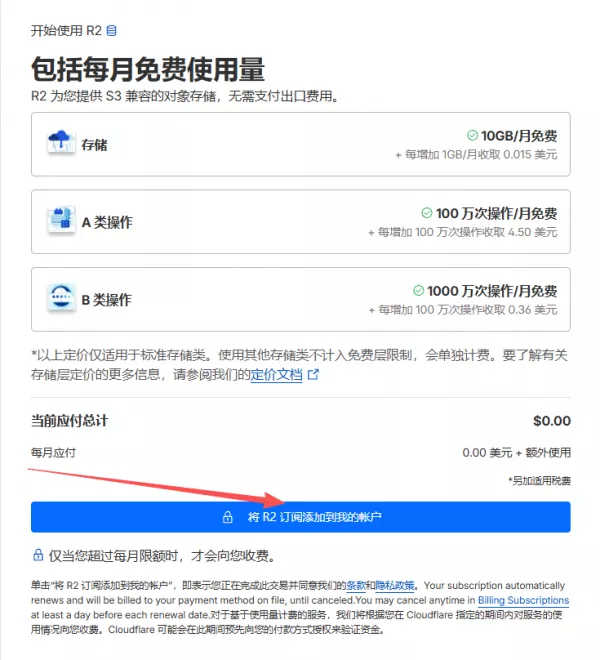
注意事项:首次启用R2存储时,系统要求绑定付款账户(信用卡、外币卡或PayPal)。此步骤仅为身份核验,只要存储量未超过10GB、读写次数控制在免费额度范围内,就不会产生任何费用,可安心完成。如绑定过程中遇到验证码失败的情况,建议稍后再试。
第一步:创建 R2 存储桶(相当于网盘“硬盘”)
R2 存储桶好比我们网盘中的“硬盘”,所有文件都将存放在这里。创建流程非常简单,只需按以下步骤操作即可:
-
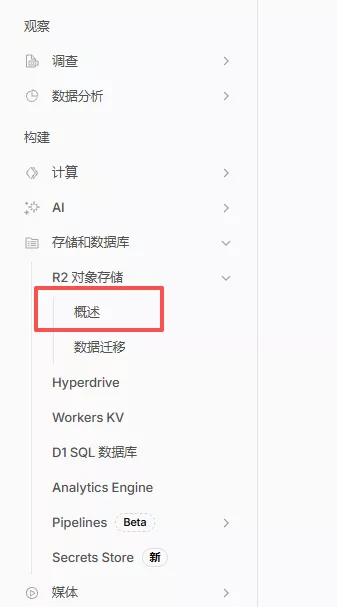
启用 R2 服务:登录 Cloudflare 控制台,在左侧侧边栏中找到并点击「R2」选项。如果是首次使用,根据提示绑定付款卡以完成身份验证(不会产生任何费用)。
-
创建存储桶(Bucket):
- 进入 R2 页面后,点击蓝色的「创建存储桶(Create bucket)」按钮。
- 存储桶名称(Bucket name):建议填写「my-drive」(后续 Worker 配置时会更方便,便于对应)。名称必须由小写字母、数字或连字符组成,不能包含其他符号。
- 位置(Location):默认选择「自动(Automatic)」即可。系统会自动选择离你最近的数据中心,从而提高访问速度。
- 点击右下角的「创建存储桶(Create bucket)」按钮,等待 1-2 秒即可完成创建。
-
确认创建成功:创建完成后,系统会跳转到存储桶管理界面。此时桶内为空,你可以手动上传一个小文件进行测试,也可以直接进入下一步的 Worker 配置。
小技巧:存储桶名称一旦创建便无法修改。如果后续需要更换名称,只能重新创建存储桶。另外,请注意存储桶的公共访问设置,避免文件被随意访问,确保数据安全。
第二步:配置 Worker(网盘“核心引擎”)
Worker 是 Cloudflare 提供的无服务器函数,扮演着网盘“核心引擎”的角色,负责对接 R2 存储桶并实现网盘的各项功能。配置过程包含三个小步骤,全部可在 Cloudflare 后台中完成。
1. 部署 Worker:复制代码并完成设置
-
登录 Cloudflare 后台,在左侧菜单中找到「Workers & Pages」,点击「创建应用程序」,选择「创建Worker」并进行初始部署。你可以自定义Worker名称,这不会影响后续使用。
-
进入刚创建的Worker,点击上方的「快速编辑(Quick Edit)」,进入代码编辑界面。
-
将已复制好的完整代码一次性粘贴到编辑框中。注意:不要遗漏任何一行代码,包括开头的括号和结尾部分,否则会导致部署失败。
-
粘贴完成后,点击右下角的「部署(Save and deploy)」,等待1-2秒,系统会提示部署成功。
注意事项:若部署失败,常见原因是代码粘贴不完整或存在多余空格。建议先清空编辑框中的所有内容,再重新复制粘贴代码后重试。如果出现代码语法错误,可能导致Worker启动超时,请检查代码的完整性。
2. 将 Worker 与 R2 存储桶绑定(连接“核心”与“存储”)
完成代码部署后,必须将 Worker 与 R2 存储桶关联,这样才能实现文件的存储与管理功能。此步骤需特别注意变量名称的完全一致:
- 返回 Worker 管理页面(退出快速编辑模式即可),然后点击页面顶部的「绑定」选项卡;

-
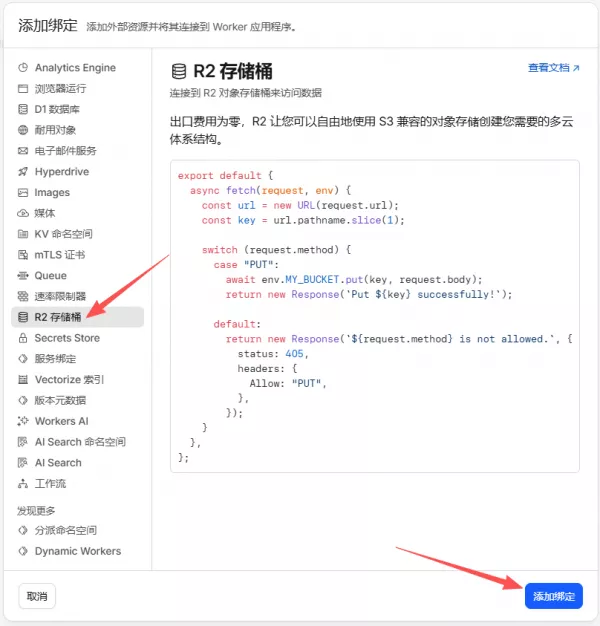
在左侧选项中找到并点击「添加绑定」;
-
弹出页面左侧,找到「R2 存储桶」并选中;
-
点击「添加绑定」后,填写以下信息(注意:全程区分大小写,任何字母错误都无效):
- 变量名称:必须填写「DRIVE_BUCKET」(全大写,不含空格及标点);
- R2 存储桶:从下拉框中选择之前创建的「my-drive」存储桶(确保名称与创建时完全一致);
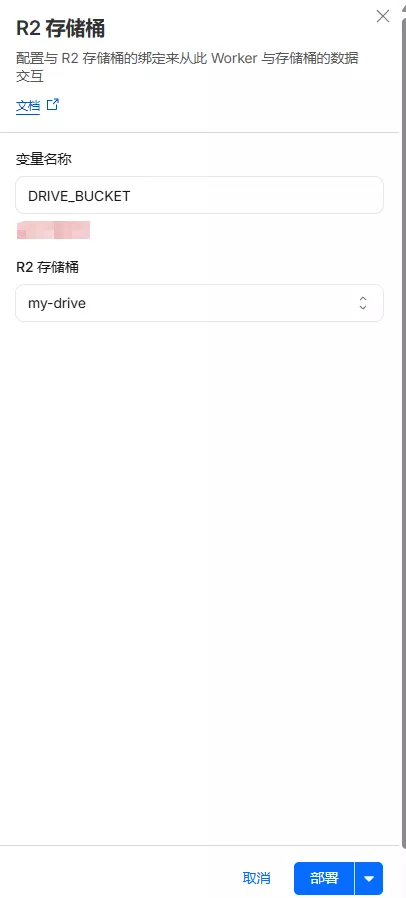
- 完成填写后,点击「部署/保存」,等待约 1 秒,绑定即生效。
小技巧:若绑定后提示「R2 bucket 未找到」,请先核查 R2 功能是否已启用,再确认存储桶名称是否正确。如有必要,可重新创建存储桶后再次绑定;此外,也可使用 Cloudflare CLI 工具(如 wrangler)辅助检查存储桶是否创建成功。
3. 设置登录账号与密码(确保网盘安全)
为避免未经授权的用户访问你的网盘,需配置登录账号和密码。其设置位置与上一步相同,无需切换页面:
- 在“变量和机密(Variables & Secrets)”页面,找到顶部的“环境变量(Environment Variables)”模块;
- 点击“添加变量”,依次输入两行变量(分别对应账号和密码),填写规范如下:
- 第一行:变量名填写
USERNAME,值填写你期望的登录账号(例如admin,可自定义,建议简洁易记); - 第二行:变量名填写
PASSWORD,值填写你的登录密码(例如password123,建议设置较复杂的密码以防被破解,确保网盘安全);
- 第一行:变量名填写
- 完成两行变量的添加后,点击“保存”,账号密码即刻生效。
第三步:测试访问,开启你的免费网盘
完成上述所有操作后,你的个人免费网盘就已搭建完毕。现在可以测试访问并投入使用了:
- 获取Worker域名:进入Worker管理页面,顶部会显示你的Worker域名(通常格式为
xxx.workers.dev); - 访问网盘:在浏览器中输入该域名,系统会弹出密码登录框;
- 登录并使用:输入之前设置的 USERNAME(账号)和 PASSWORD(密码),点击确认后即可进入网盘界面;
- 初始测试:进入后,可以尝试创建文件夹、上传文件、在线编辑文本等操作,充分体验网盘的全套功能。如果一切正常,说明搭建成功!
补充说明:
- 如果访问时出现 500错误,可进入Worker的实时日志查看问题。常见原因包括R2存储桶未正确绑定,或账号密码变量填写错误,重新检查对应步骤即可解决。
- 如果遇到 “Couldn't connect to server”错误,可以尝试手动上传一个文件到R2存储桶,然后再重新访问。
最后总结
搭建流程其实非常简单,只需要三步:创建R2存储桶 → 部署Worker → 绑定存储桶并设置账号密码。全程无需编写任何代码,也不需要投入一分钱。完成之后,你将获得一个容量达10GB、速度不受限、功能齐全的轻量级个人网盘。
这个网盘不仅适合存放个人文档和照片,还能用来临时分享文件,对学生党和职场人士尤其实用。借助Cloudflare的全球分布式网络,它的访问速度快、稳定性高,不必担心文件丢失或加载卡顿。
现在就开始动手搭建吧!完成后别忘了在评论区打卡,分享你的专属网盘体验~如果觉得内容有用,记得点赞、收藏,并转发给身边的朋友,一起免费享受好用的个人网盘。
附件是部署代码,欢迎下载使用。
轻量级网盘代码.zip
评论区 (2)
发表评论
共有 2 条评论
之前被某网盘限速折磨得不行,上传个文档都卡半天。看完这篇教程立马试了试,R2绑定卡的时候还紧张了下,结果真的一分没扣,现在终于有自己的小网盘了,爽!
刚看到绑定信用卡那一步有点慌,想问下如果只是存文档和照片,10G免费额度够用多久?还有万一不小心超额了会直接扣费吗?